새 기능 안내
회비현황 업데이트
덜 받은 회비는 미납으로,
몇 달치는 한 번에
회비를 일부만 받은 달, 여러 달치를 한꺼번에 받은 날을 회비현황에서 바로 처리할 수 있습니다. 납부 창의 체크박스 하나면 됩니다. 웹과 앱 모두 바로 쓸 수 있고, 앱 업데이트는 필요 없습니다.
부분납회비현황
회비 5만 원 중 2만 원만 받았다면, 받은 2만 원은 기록하고 남은 3만 원은 그 달의 미납으로 남겨 둡니다. 나머지를 받을 때 이어서 기록하면 됩니다.
- 1
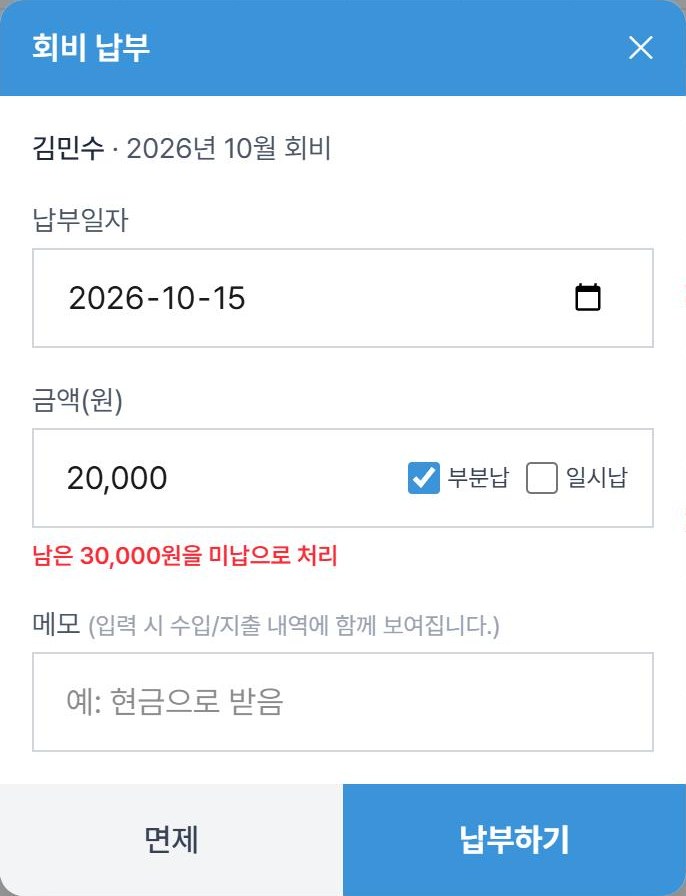
회비 칸을 누르고 받은 금액을 입력
금액 오른쪽 ☐ 부분납을 체크하면 금액 아래에 ‘남은 30,000원을 미납으로 처리’처럼 남는 금액이 보입니다.
- 2
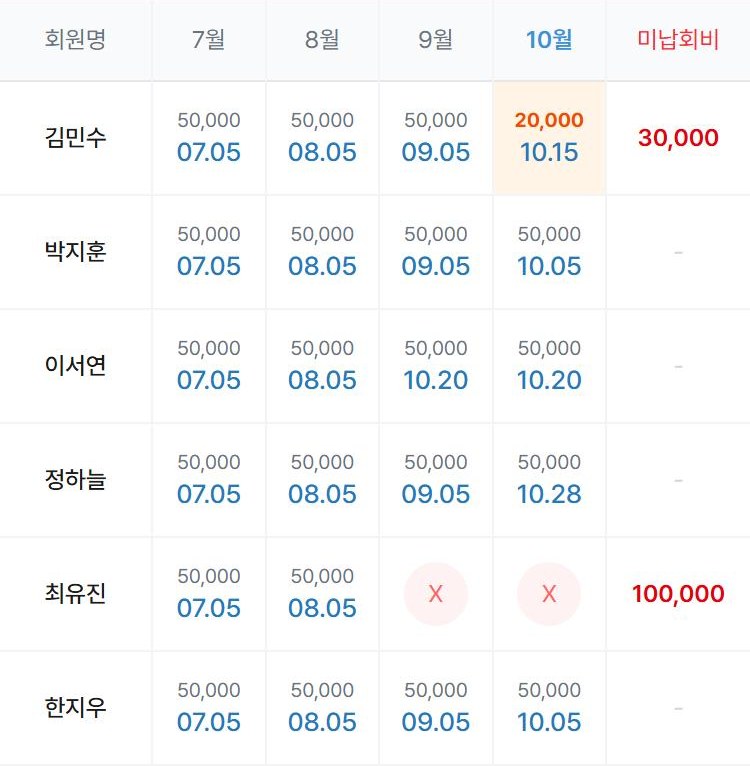
납부하기 — 칸이 주황색으로 바뀝니다
칸에는 받은 금액이 주황색으로 보이고, 남은 금액은 미납회비에 더해집니다.
- 3
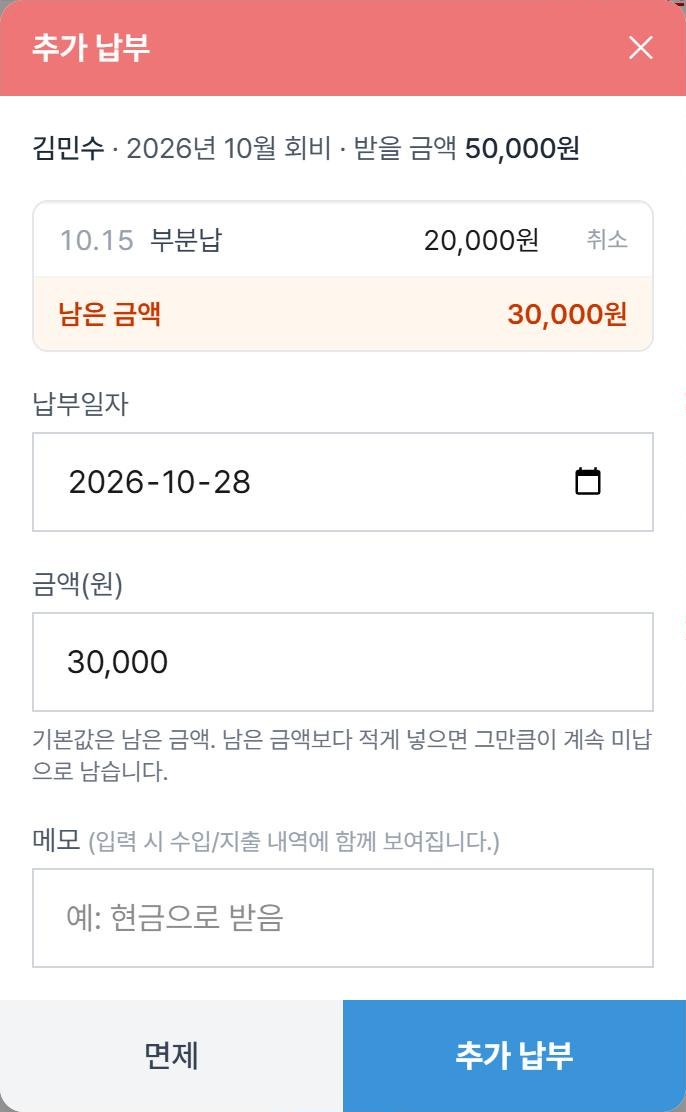
나머지를 받으면 주황 칸을 눌러 추가 납부
받은 건 이력과 남은 금액이 보이고, 금액은 남은 금액이 기본값입니다. 여러 번에 나눠 받아도 되고, 다 받으면 완납이 됩니다.
알아두세요
- 체크하지 않으면 지금처럼 완납으로 저장됩니다. 월중 가입처럼 적게 받고 끝낸 달은 체크하지 마세요.
- 남은 금액을 안 받기로 했다면 추가 납부 창 왼쪽 아래 면제를 누르세요. 받은 만큼으로 완납 처리됩니다.
- 받은 건을 누르면 날짜·금액·메모를 고칠 수 있고, 취소로 그 건만 취소할 수 있습니다.
- 이미 완납으로 저장한 달도 칸을 눌러 수정 창에서 ☐ 부분납을 체크하고 [확인]하면 부분납으로 바뀝니다.
일시납회비현황
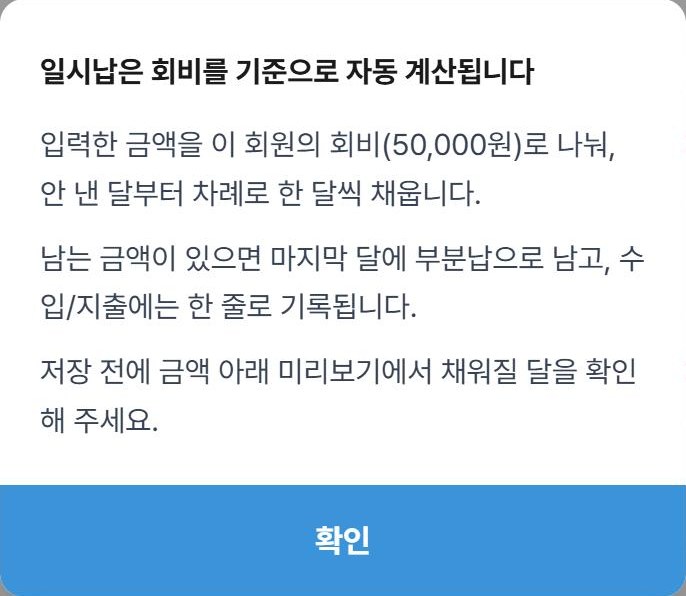
몇 달치 회비를 한 번에 받았다면 금액을 그 회원의 회비로 나눠, 안 낸 달부터 차례로 채웁니다. 딱 나누어떨어지지 않으면 마지막 달은 부분납으로 남습니다.
- 1
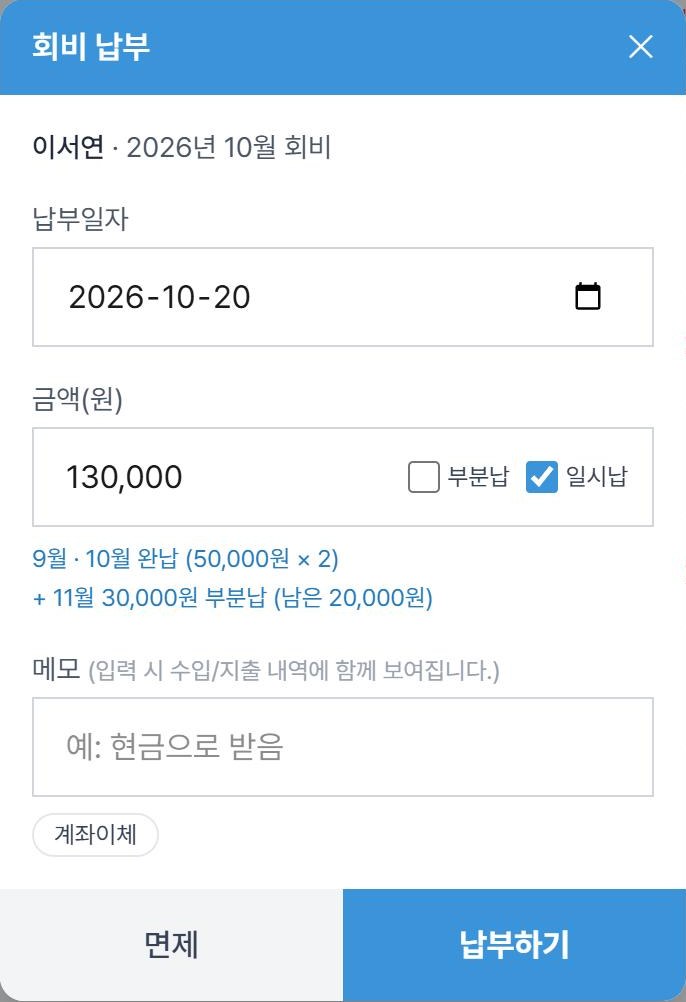
회비 칸을 누르고 받은 금액 전체를 입력
예: 회비 5만 원인 회원에게 13만 원을 받았을 때 130,000.
- 2
☐ 일시납 체크 → 금액 아래 미리보기 확인
‘9월 · 10월 완납 + 11월 30,000원 부분납’처럼 채워질 달이 보입니다. 처음 체크할 때 한 번 자동 계산 안내가 뜹니다.
- 3
납부하기
채워진 달마다 완납으로 표시되고, 수입/지출에는 받은 날짜에 한 줄로 기록됩니다.
알아두세요
- 밀린 달이 있으면 그 달부터 채워지고, 없으면 누른 칸부터 채워집니다. 앞으로 낼 달까지 미리 채울 수 있습니다.
- 회비보다 적은 금액은 일시납이 아니라 부분납으로 처리하세요. 한 번에 최대 24개 기간까지 채울 수 있습니다.
- 새 납부에서만 쓸 수 있고, 회비를 한 번만 걷는 모임에는 없습니다.
- 일시납으로 채운 칸을 누르면 채운 달 전체의 납부일·메모를 함께 고치거나, 납부내역 취소로 한 번에 취소할 수 있습니다. 금액은 바꿀 수 없어 다시 받으려면 취소 후 새로 납부합니다.
- 마지막 부분납 달에 추가 납부를 받았다면 그 건을 먼저 취소해야 일시납 전체를 취소할 수 있습니다.
수입/지출에는 이렇게 기록됩니다
부분납은 받을 때마다 한 줄씩 ‘이름 - 10월 부분납’으로, 일시납은 받은 날짜에 한 줄로 ‘이름 - 2026.9~2026.11 일시납’으로 들어갑니다. 메모를 적으면 뒤에 붙습니다.
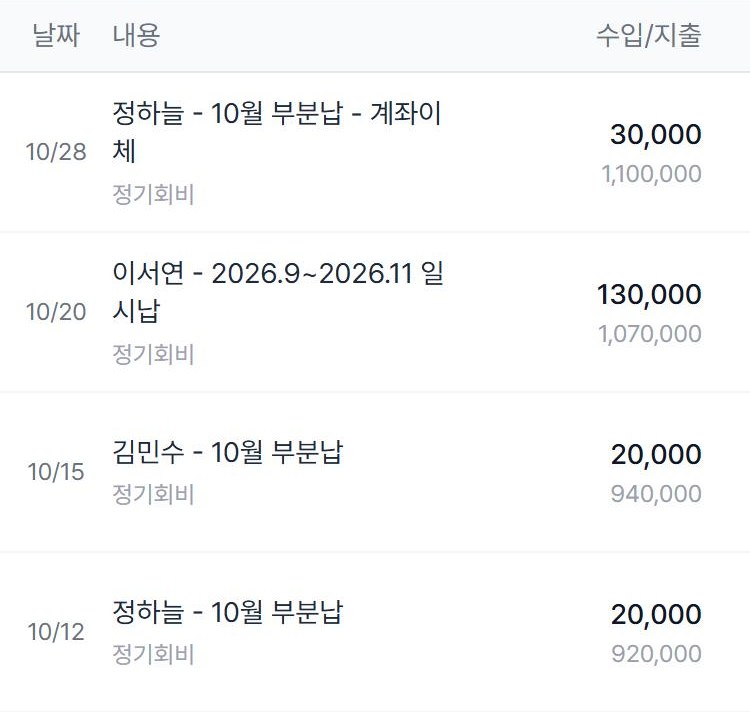
- 회비현황과 연결된 수입이라 수입/지출에서 직접 고칠 수는 없고 삭제만 됩니다. 부분납 수입을 지우면 그 건만, 일시납 수입을 지우면 채운 달 전체가 함께 취소됩니다.
- 보고서의 회비 수입은 실제로 받은 날짜 기준입니다. 일시납은 받은 날에 한 번에 잡힙니다.
회원 납부 내역과 공유
회비현황에서 회원 이름을 누르면 여는 납부 내역에는 부분납 달의 미납 금액과 나눠 받은 건이 한 줄씩 보입니다.
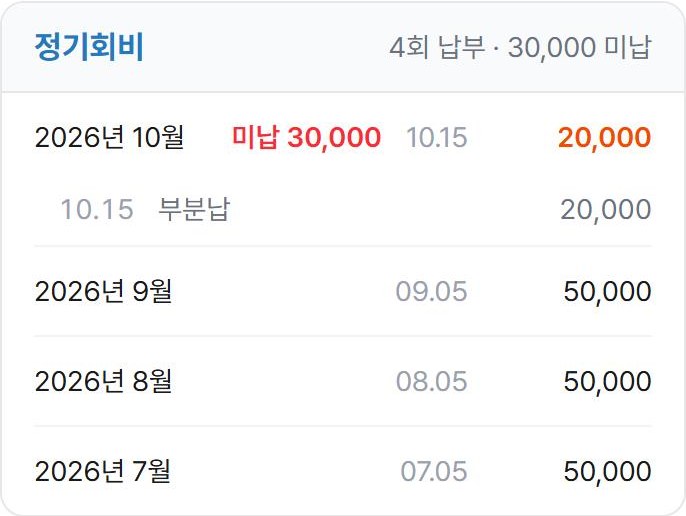
- 모임 공유 링크의 회비현황에도 주황 칸과 미납이, 개별 공유 링크의 납부 내역에도 나눠 받은 건이 그대로 보입니다.
- 미납회비에는 지금 달까지의 부분납 남은 금액만 더해집니다. 일시납으로 미리 채운 마지막 달처럼 앞으로 올 달의 남은 금액은 그 달이 되면 미납에 잡힙니다.
자주 묻는 질문
부분납 체크를 깜빡하고 저장했어요+−
그 칸을 다시 눌러 수정 창에서 ☐ 부분납을 체크하고 [확인]을 누르면 부분납으로 바뀌고, 남은 금액이 미납회비에 잡힙니다.
남은 금액은 안 받기로 했어요+−
주황색 칸을 눌러 추가 납부 창 왼쪽 아래 [면제]를 누르세요. 받은 금액만큼으로 완납 처리되고 미납에서 빠집니다.
일시납을 잘못 저장했어요+−
일시납으로 채운 칸 하나를 누르고 [납부내역 취소]를 누르면 채운 달 전부와 수입이 함께 취소됩니다. 그다음 다시 납부하면 됩니다.
회비를 올리면 부분납 남은 금액도 바뀌나요?+−
아니요. 부분납의 받을 금액은 저장할 때의 회비로 고정됩니다. 기록이 없는 달의 미납은 바뀐 회비로 계산됩니다.
궁금한 점은 홈의 [문의하기](카카오톡 채널)로 보내 주세요.