모임회비 자동계산 엑셀 양식
총무의가계부 · 2026년 10월 7일 기준
핵심 요약
- 회비 계산에 필요한 수식은 납부 개월(COUNTIF), 미납액(기준 월 − 납부 개월), 수납률(SUMPRODUCT) 세 개입니다.
- 납부한 달은 O, 가입 전·휴회처럼 낼 의무가 없는 달은 -, 미납은 빈칸으로 둡니다.
- 기준 월 한 칸을 바꾸면 그달까지의 미납이 회원별로 다시 계산됩니다.
- 미납 인원을 셀 때 빈 문자열이 0보다 크게 세어지는 함정이 있어 ISNUMBER나 COUNTIF로 세야 합니다.
매달 회비를 정리할 때 반복하는 계산은 세 가지입니다. 누가 몇 달을 냈는지, 밀린 금액이 얼마인지, 전체적으로 얼마나 걷혔는지. 이 세 계산을 엑셀 수식으로 맡겨 두면 총무는 납부한 칸에 O만 표시하면 됩니다. 아래 양식은 로그인 없이 받을 수 있고, 수식은 그대로 공개합니다.
모임회비 자동계산 양식이란? 회원별로 납부 여부만 표시하면 납부 개월·미납액·수납률이 수식으로 계산되는 엑셀 표입니다. 확인할 기준 월을 바꾸면 그 시점 기준으로 전체가 다시 계산됩니다.
1. 양식은 어떻게 생겼나요?
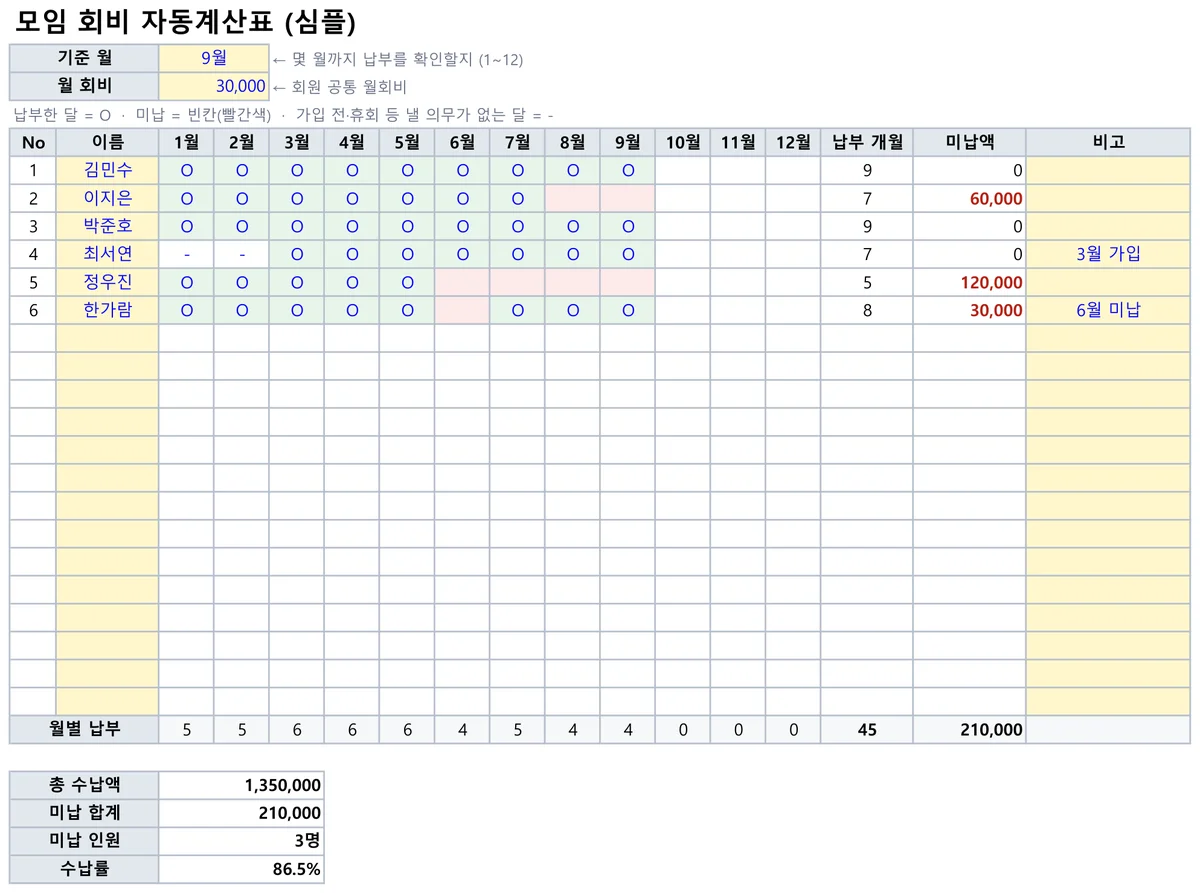
노란 칸은 직접 입력하고, 흰 칸은 수식이 채웁니다. 입력은 네 가지뿐입니다.
| 입력 칸 | 넣는 값 | 효과 |
|---|---|---|
| 기준 월 | 1~12 중 확인할 달 | 이 숫자까지를 '냈어야 하는 달'로 계산 |
| 월 회비 | 회원 공통 회비 | 미납액 계산에 곱해짐 |
| 1~12월 칸 (납부) | O | 납부 개월에 포함 |
| 1~12월 칸 (의무 없음) | - | 가입 전·휴회 달 — 미납에서 빠짐 |
칸을 비워 두면 미납입니다. 기준 월까지의 빈칸만 빨갛게 표시되고, O와 -는 칸을 눌러 목록에서 고르게 되어 있어 오타가 생기지 않습니다.
2. 수식 3개 한눈에 보기
| 계산 | 수식 | 예시 결과 |
|---|---|---|
| ① 납부 개월 | =IF(B6="","",COUNTIF(C6:N6,"O")) | 정우진 5개월 |
| ② 미납액 | =IF(B6="","",MAX(0,($C$2-O6-COUNTIF(C6:N6,"-"))*$C$3)) | 정우진 120,000원 |
| ③ 수납률 | =SUMPRODUCT((C6:N25="O")*1)/MAX(1,COUNTA(B6:B25)*$C$2-SUMPRODUCT((C6:N25="-")*1)) | 86.5% |
예시 표 전체로 보면 납부 개월 합계 45개월, 총 수납액 1,350,000원(45 × 30,000원), 미납 합계 210,000원, 미납 인원 3명입니다.
3. 납부 개월 — COUNTIF
=IF(B6="","",COUNTIF(C6:N6,"O"))
COUNTIF(범위, 조건)은 범위 안에서 조건과 같은 칸의 개수를 셉니다. 여기서는 1~12월 중 O인 칸의 수입니다.- 앞의
IF(B6="","", …)는 이름이 없는 행을 비워 두는 장치입니다. 없으면 빈 행마다 0이 찍힙니다. - 영문 O는 대소문자를 가리지 않지만, 한글 ㅇ이나 숫자 0은 다른 글자로 봅니다.
4. 미납액 — 기준 월에서 빼기
미납액은 (기준 월 − 납부 개월 − 의무 없는 달) × 월회비입니다.
=IF(B6="","",MAX(0,($C$2-O6-COUNTIF(C6:N6,"-"))*$C$3))
| 수식 조각 | 뜻 |
|---|---|
$C$2 | 기준 월 — 9월이면 9번 냈어야 함 |
O6 | ①이 센 납부 개월 |
COUNTIF(C6:N6,"-") | 가입 전·휴회처럼 낼 의무가 없던 달 |
$C$3 | 월 회비 |
MAX(0, …) | 미리 낸 회원이 음수로 표시되지 않게 막음 |
예시로 확인하기 (기준 월 9, 월회비 30,000원)
| 회원 | O | - | 계산 | 미납액 |
|---|---|---|---|---|
| 최서연 (3월 가입) | 7 | 2 | 9 − 7 − 2 = 0 | 0원 |
| 정우진 | 5 | 0 | (9 − 5) × 30,000 | 120,000원 |
| 이지은 | 7 | 0 | (9 − 7) × 30,000 | 60,000원 |
| 한가람 (6월만 빠짐) | 8 | 0 | (9 − 8) × 30,000 | 30,000원 |
=MONTH(TODAY())를 넣으세요. 파일을 열 때마다 이번 달로 맞춰집니다. 다만 이번 달 납부일 전에도 미납으로 잡히므로, 납부일이 월말인 모임은 =MONTH(TODAY())-1이 편합니다.5. 수납률·미납 인원 — SUMPRODUCT
SUMPRODUCT는 조건식을 곱해서 더하는 함수라, 표 전체에 조건을 걸어 세는 데 씁니다. 조건이 참이면 1, 거짓이면 0이 되어 합계가 곧 개수가 됩니다.
=SUMPRODUCT((C6:N25="O")*1)/MAX(1,COUNTA(B6:B25)*$C$2-SUMPRODUCT((C6:N25="-")*1))
- 분자: 표 전체의 O 개수 = 45
- 분모: 회원 수 × 기준 월 − 의무 없는 칸 = 6 × 9 − 2 = 52
- 45 ÷ 52 = 86.5% (셀 서식을 백분율로)
MAX(1, …)는 회원이 없을 때 0으로 나누는 오류(#DIV/0!)를 막습니다.
미납 인원은 숫자인 칸만 세도록 ISNUMBER를 곱합니다. 이유는 다음 장의 첫 번째 줄에 있습니다.
=SUMPRODUCT(ISNUMBER(P6:P25)*(P6:P25>0))
6. 수식이 틀린 값을 낼 때
엑셀 수식은 틀려도 오류 표시 없이 그럴듯한 숫자를 내는 경우가 많습니다. 증상으로 원인을 찾으세요.
| 증상 | 원인 | 고치는 법 |
|---|---|---|
| 미납 인원이 실제보다 훨씬 많음 (3명인데 17명) | 빈 행의 빈 문자열("")을 엑셀이 어떤 숫자보다 크다고 판정 — 빈 행 14개가 모두 '0보다 큼'으로 세어짐 | ISNUMBER를 곱하거나 =COUNTIF(P6:P25,">0") 사용 |
| 낸 사람이 미납으로 나옴 | O 대신 한글 ㅇ, 숫자 0, 앞뒤 공백 입력 | 칸에 목록(데이터 유효성 검사)을 걸어 O와 -만 고르게 |
| 아래 행으로 갈수록 미납액이 이상함 | 기준 월·월회비 칸을 $ 없이 참조해 수식을 끌 때 주소가 밀림 | $C$2, $C$3처럼 고정 (수식 편집 중 F4) |
| 새로 넣은 회원이 합계에서 빠짐 | 표 끝(26행 이후)에 행을 덧붙임 | 표 안쪽(24·25행 사이)에서 행 삽입 |
| 금액 합계가 0 | 다른 파일에서 붙여 넣은 숫자가 텍스트로 저장됨 | 셀 왼쪽 위 초록 삼각형 → 숫자로 변환 |
| 조건에 셀 값을 넣었는데 결과가 0 | ">$C$2"처럼 따옴표 안에 주소를 넣음 | ">"&$C$2로 이어 붙이기 |
| 정렬·필터가 안 되고 일부 수식이 값을 못 읽음 | 계산 표 안에 병합된 셀 | 병합 대신 '선택 영역의 가운데로' 맞춤 |
| 한 행만 계산이 멈춤 | 누군가 수식 칸에 숫자를 직접 덮어씀 | 원본은 총무만 수정, 회원 공개는 PDF로 |
7. 우리 모임에 맞게 바꾸기
| 바꾸고 싶은 것 | 방법 |
|---|---|
| 회원마다 회비가 다름 | 회원별 회비 열을 추가하고 미납액 수식의 $C$3을 그 행의 칸(예: C6, $ 없이)으로 교체 |
| 입금일까지 남기고 싶음 | O 대신 입금일(3/4)을 적고 납부 개월을 =SUMPRODUCT((COLUMN(C6:N6)-2<=$C$2)*(C6:N6<>""))로 교체 |
| 분기마다 걷음 | 1~4월 칸을 1~4분기로 쓰고 기준 월에 분기 번호, 월 회비에 분기 회비 입력 |
| 구글 스프레드시트에서 쓰기 | 구글 드라이브에 올린 뒤 스프레드시트로 열기 — 사용한 함수는 모두 구글 시트에도 있음 |
회원별 회비·입금일 기록이 기본으로 들어간 양식이 필요하면 회비 엑셀 양식 3종의 정기회비 관리표를 쓰세요. 장부 전체를 쓰는 순서는 회비 장부 쓰는 법에 있습니다.
8. 엑셀 다음 단계
엑셀은 총무 혼자 계산할 때 가장 강합니다. 아래 일이 잦아지면 파일 관리 자체가 일이 됩니다.
- 회원이 "나 몇 월까지 냈지?"라고 물을 때마다 파일을 열어 캡처한다
- 영수증 사진과 장부를 따로 보관한다
- 입금을 확인한 그 자리에서 휴대폰으로 열두 칸짜리 표를 고쳐야 한다
- 총무를 넘길 때 파일이 여러 버전으로 갈라져 있다
총무의 가계부는 같은 계산을 앱이 맡습니다. 회비현황에서 칸을 누르면 수입 내역과 통장잔고에 반영되고, 회원별 미납 기간·금액이 계산됩니다. 회원별 회비, 휴회(0원 처리), 분기·반기·연납 같은 납부 주기도 설정할 수 있고, 회원은 공유 링크로 현황을 봅니다. 은행 계좌 자동 연동, 미납자 자동 메시지, 엑셀 내보내기는 없습니다. 다른 방법과의 비교는 회비 관리 방법 비교에 정리했습니다.
총무의 가계부
회비 체크·수입지출·결산 보고서를 한 곳에서 기록하고, 링크 하나로 회원에게 공개하는 모임 회비 장부 앱입니다. 모임 1개, 회비·수입지출 합산 30건까지 무료입니다.
총무의 가계부 알아보기자주 묻는 질문
회원마다 월회비가 다르면 수식을 어떻게 바꾸나요?
회원별 월회비 열을 하나 추가하고, 미납액 수식의 $C$3 을 그 행의 회비 칸 주소로 바꿉니다. 이때 $ 표시를 빼야 행마다 자기 회비를 봅니다.
미납 인원이 실제보다 많게 나옵니다.
이름이 없는 빈 행의 빈 문자열("")이 0보다 크다고 세어진 경우입니다. =SUMPRODUCT(ISNUMBER(P6:P25)*(P6:P25>0)) 또는 =COUNTIF(P6:P25,">0") 으로 바꾸면 숫자인 칸만 셉니다.
회원이 20명을 넘으면 어떻게 하나요?
양식의 표는 20명(6~25행)까지입니다. 더 필요하면 표 안쪽(24행과 25행 사이)에서 행을 삽입하고 위 행을 복사해 붙여 넣으세요. 표 끝에 덧붙이면 합계와 수납률에서 빠집니다.
분기마다 걷는 회비에도 쓸 수 있나요?
1~4월 칸을 1~4분기로 쓰고, 기준 월 칸에 분기 번호, 월 회비 칸에 분기 회비를 적으면 같은 수식으로 계산됩니다. 제목 칸의 '1월'~'4월'만 '1분기'~'4분기'로 바꿔 두세요.
구글 스프레드시트에서도 수식이 동작하나요?
COUNTIF·SUMPRODUCT·MAX·COUNTA·ISNUMBER는 구글 스프레드시트에도 있는 함수라 같은 결과가 나옵니다. 데이터 확인(목록)과 조건부 서식은 메뉴 위치만 다릅니다.
총무 실무 가이드 더 보기
- 모임 회비 장부 쓰는 법7칸짜리 장부 구조, 한 달 예시, 월말 마감과 잔액 대조까지
- 회비 엑셀 양식 무료 다운로드정기회비 관리표·번개모임 정산표·연간 결산표, 로그인 없이 받기
- 회비 미납 안내 문구 예시 6가지납부일 전 공지부터 장기 미납 최종 안내까지, 복사해서 쓰는 문구
- 총무 처음 맡았을 때 체크리스트첫 주·첫 달·매달·매년으로 나눈 신입 총무 할 일 목록
- 총무 인수인계 체크리스트와 인수인계서 양식기준일·잔액 대조부터 서명·회원 공지까지, 10칸 인수인계서 양식
- 동호회 회칙 양식과 회계 규정 쓰는 법22개 조 회칙 양식과 회비·미납·환불 조항 채우는 법